


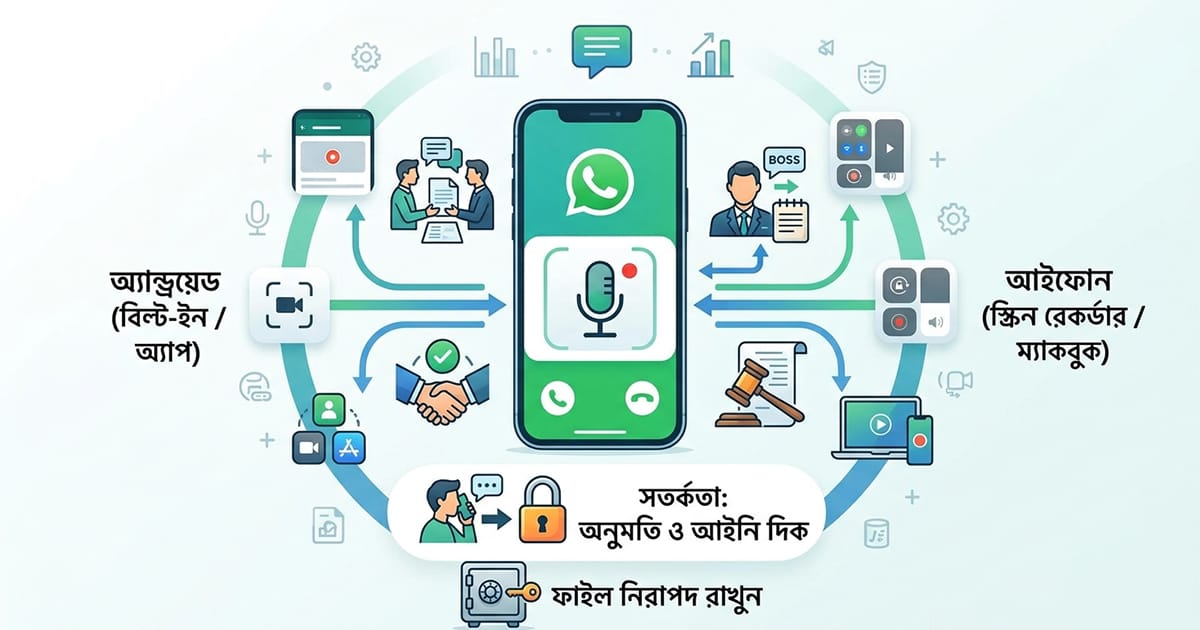
আজকের ডিজিটাল যুগে হোয়াটসঅ্যাপ শুধু একটি মেসেজিং অ্যাপ নয়, এটি হয়ে উঠেছে আমাদের দৈনন্দিন যোগাযোগের প্রধান মাধ্যম। অফিসের জরুরি মিটিং, ব্যবসায়িক আলোচনা কিংবা পরিবারের সাথে গুরুত্বপূর্ণ কথোপকথন — সবকিছুই এখন WhatsApp-এ হয়ে থাকে। কিন্তু মাঝেমধ্যে এমন কিছু কথা হয়, যা পরবর্তীতে প্রমাণ হিসেবে বা রেফারেন্স হিসেবে সংরক্ষণ করার প্রয়োজন হয়। সেক্ষেত্রে WhatsApp call record করার পদ্ধতি জানাটা অত্যন্ত কাজের।
সমস্যা হলো, হোয়াটসঅ্যাপ নিজে থেকে কোনো বিল্ট-ইন কল রেকর্ডিং ফিচার অফার করে না। তাই অনেকেই জানেন না কীভাবে এই কাজটি করতে হয়। এই আর্টিকেলে আমরা ধাপে ধাপে বলব — অ্যান্ড্রয়েড এবং আইফোন উভয় ডিভাইসেই কীভাবে হোয়াটসঅ্যাপ কল রেকর্ড করা যায়, কোন অ্যাপগুলো নিরাপদ, এবং রেকর্ডিং করার সময় কী কী বিষয়ে সতর্ক থাকতে হবে।
WhatsApp Call Record কেন করবেন?
হোয়াটসঅ্যাপ কল রেকর্ড করার পেছনে বেশ কিছু বৈধ ও যুক্তিসংগত কারণ থাকতে পারে। যেমন —
- ব্যবসায়িক আলোচনার রেকর্ড রাখা: কোনো ক্লায়েন্ট বা পার্টনারের সাথে গুরুত্বপূর্ণ চুক্তির কথা হলে তা সংরক্ষণ করা দরকার হয়।
- গুরুত্বপূর্ণ নির্দেশনা সংরক্ষণ: বস বা সিনিয়রের দেওয়া ভয়েস নির্দেশনা পরবর্তীতে ফলো করতে হলে রেকর্ড রাখা সুবিধাজনক।
- আইনি সুরক্ষা: কোনো বিতর্কিত বিষয়ে প্রমাণ হিসেবে কল রেকর্ড কাজে আসতে পারে।
- সাংবাদিকতা বা গবেষণার কাজে: ইন্টারভিউ বা তথ্য সংগ্রহের উদ্দেশ্যে রেকর্ড করা হয়।
তবে মনে রাখবেন, যেকোনো উদ্দেশ্যেই হোক না কেন — রেকর্ড করার আগে অপর পক্ষকে জানানো নৈতিকভাবে এবং আইনগতভাবে সঠিক।
অ্যান্ড্রয়েড ফোনে WhatsApp Call Record করার পদ্ধতি
অ্যান্ড্রয়েড ব্যবহারকারীদের জন্য সুখবর হলো, এই প্ল্যাটফর্মে হোয়াটসঅ্যাপ কল রেকর্ড করার একাধিক পদ্ধতি রয়েছে।
পদ্ধতি ১: বিল্ট-ইন স্ক্রিন রেকর্ডার ব্যবহার করুন
বর্তমানে Samsung, Xiaomi, Realme, OnePlus-সহ বেশিরভাগ অ্যান্ড্রয়েড ফোনে ডিফল্ট স্ক্রিন রেকর্ডার থাকে। এটি দিয়েই WhatsApp ভয়েস বা ভিডিও কল রেকর্ড করা সম্ভব।
ধাপগুলো অনুসরণ করুন:
১. ফোনের নোটিফিকেশন বার বা কুইক সেটিংস থেকে Screen Recorder চালু করুন। ২. সেটিংসে গিয়ে “Record Audio” বা “Internal Sound” অপশনটি চালু করুন। ৩. এরপর হোয়াটসঅ্যাপ খুলুন এবং কল শুরু করুন। ৪. কল শেষে রেকর্ডিং বন্ধ করুন — ফাইলটি স্বয়ংক্রিয়ভাবে গ্যালারি বা ফাইল ম্যানেজারে সেভ হয়ে যাবে।
টিপস: কিছু অ্যান্ড্রয়েড ফোনে প্রাইভেসি রেস্ট্রিকশনের কারণে ইন্টার্নাল অডিও রেকর্ড হয় না। সেক্ষেত্রে কলের সময় স্পিকার মোড চালু করে রাখুন, তাহলে মাইক্রোফোনের মাধ্যমে শব্দ ক্যাপচার হবে।
পদ্ধতি ২: থার্ড পার্টি স্ক্রিন রেকর্ডিং অ্যাপ ব্যবহার
যদি আপনার ফোনে বিল্ট-ইন রেকর্ডার না থাকে বা তা কাজ না করে, তাহলে Google Play Store থেকে বিশ্বস্ত স্ক্রিন রেকর্ডিং অ্যাপ ব্যবহার করতে পারেন। কিছু জনপ্রিয় ও নির্ভরযোগ্য অ্যাপ হলো:
- AZ Screen Recorder — লাইটওয়েট এবং বিজ্ঞাপনমুক্ত ব্যবহারযোগ্য
- Mobizen Screen Recorder — উচ্চমানের অডিও ও ভিডিও রেকর্ডিং সুবিধা দেয়
- XRecorder by InShot — সহজ ইন্টারফেস ও ইন্টার্নাল অডিও সাপোর্ট আছে
অ্যাপ ডাউনলোডের আগে অবশ্যই:
- রিভিউ ও রেটিং দেখুন
- প্রাইভেসি পলিসি পড়ুন
- কোন কোন পারমিশন চাওয়া হচ্ছে সেটি যাচাই করুন
- ডেভেলপারের পরিচিতি যাচাই করুন
অপরিচিত বা সন্দেহজনক অ্যাপ ব্যবহার করলে আপনার ব্যক্তিগত তথ্য ঝুঁকিতে পড়তে পারে।
আইফোনে WhatsApp Call Record করার পদ্ধতি
iOS-এ হোয়াটসঅ্যাপ কল রেকর্ড করা তুলনামূলকভাবে কঠিন, কারণ অ্যাপল তার ডিভাইসে অত্যন্ত কঠোর প্রাইভেসি নীতি মেনে চলে। তবুও কিছু কার্যকর উপায় রয়েছে।
পদ্ধতি ১: iOS বিল্ট-ইন স্ক্রিন রেকর্ডার
iPhone-এ iOS 11 বা তার পরের ভার্সনে বিল্ট-ইন স্ক্রিন রেকর্ডার রয়েছে।
ব্যবহারের নিয়ম:
১. Settings > Control Center-এ গিয়ে “Screen Recording” অপশনটি কন্ট্রোল সেন্টারে যুক্ত করুন। ২. হোয়াটসঅ্যাপ কল শুরুর আগে Control Center থেকে স্ক্রিন রেকর্ডিং চালু করুন। ৩. রেকর্ডিং বাটনে লং প্রেস করে “Microphone Audio” চালু রাখুন। ৪. কল শেষে রেকর্ডিং বন্ধ করুন এবং ফাইলটি Photos অ্যাপে সেভ হবে।
সীমাবদ্ধতা: iOS-এর স্ক্রিন রেকর্ডার সাধারণত ইন্টার্নাল অডিও (অর্থাৎ অপর পক্ষের কণ্ঠস্বর) রেকর্ড করতে পারে না। তাই স্পিকার মোডে কথা বলা জরুরি।
পদ্ধতি ২: ম্যাকবুক বা অন্য ডিভাইস দিয়ে রেকর্ড
অনেক iPhone ব্যবহারকারী MacBook-এর QuickTime Player ব্যবহার করে iPhone-এর স্ক্রিন মিরর করে কল রেকর্ড করেন। এটি তুলনামূলক ভালো মানের রেকর্ডিং দেয়।
এছাড়াও একটি অতিরিক্ত ডিভাইস (যেমন অন্য একটি স্মার্টফোন) কাছে রেখে স্পিকার মোডে কল করে সেই ডিভাইসে রেকর্ড করার পদ্ধতিও অনেকে ব্যবহার করেন। যদিও এই পদ্ধতিতে শব্দের মান কিছুটা কম হয়।
কল রেকর্ড করার আগে যে বিষয়গুলো জানা জরুরি
আইনি দিক
বাংলাদেশসহ বিশ্বের অনেক দেশেই অন্যের অনুমতি ছাড়া কল রেকর্ড করা আইনত দণ্ডনীয় অপরাধ হতে পারে। তাই —
- রেকর্ড করার আগে অপর পক্ষকে জানান এবং সম্মতি নিন।
- ব্যক্তিগত প্রতিহিংসা বা ব্ল্যাকমেইলের উদ্দেশ্যে রেকর্ড করা থেকে সম্পূর্ণ বিরত থাকুন।
- পেশাদার বা ব্যবসায়িক উদ্দেশ্যে রেকর্ড করলেও সংশ্লিষ্ট নীতিমালা অনুসরণ করুন।
রেকর্ড করা ফাইল নিরাপদ রাখুন
কল রেকর্ডিংয়ে অনেক সময় সংবেদনশীল তথ্য, আর্থিক আলোচনা বা ব্যক্তিগত কথোপকথন থাকে। তাই —
- ফাইলগুলো পাসওয়ার্ড-প্রোটেক্টেড ফোল্ডারে রাখুন।
- প্রয়োজনে এনক্রিপশন টুল ব্যবহার করুন।
- অপ্রয়োজনীয় রেকর্ডিং সময়মতো ডিলিট করুন।
- ক্লাউড স্টোরেজে সেভ করলে টু-ফ্যাক্টর অথেনটিকেশন চালু রাখুন।
প্রায়শই জিজ্ঞাসিত প্রশ্ন (FAQ)
প্রশ্ন: হোয়াটসঅ্যাপ কি নিজে কল রেকর্ডিং সাপোর্ট করে? উত্তর: না। হোয়াটসঅ্যাপে এখন পর্যন্ত কোনো অফিশিয়াল কল রেকর্ডিং ফিচার নেই। তৃতীয় পক্ষের অ্যাপ বা ডিভাইসের বিল্ট-ইন ফিচার ব্যবহার করতে হয়।
প্রশ্ন: কল রেকর্ড করলে কি অপর পক্ষ বুঝতে পারবে? উত্তর: না, হোয়াটসঅ্যাপ অপর পক্ষকে কোনো নোটিফিকেশন দেয় না। তবে নৈতিকভাবে জানানো উচিত।
প্রশ্ন: Android-এ কোন পদ্ধতিটি সবচেয়ে ভালো কাজ করে? উত্তর: ফোনের বিল্ট-ইন স্ক্রিন রেকর্ডারই সবচেয়ে নিরাপদ ও কার্যকর পদ্ধতি।
প্রশ্ন: iPhone-এ কি WhatsApp কল রেকর্ড সম্ভব? উত্তর: সরাসরি নয়, তবে স্ক্রিন রেকর্ডার বা ম্যাকবুকের সাহায্যে পরোক্ষভাবে করা সম্ভব।
শেষ কথা
WhatsApp call record করা এখন আর জটিল কোনো বিষয় নয়, যদি সঠিক পদ্ধতি জানা থাকে। অ্যান্ড্রয়েড ব্যবহারকারীরা বিল্ট-ইন স্ক্রিন রেকর্ডার বা বিশ্বস্ত থার্ড পার্টি অ্যাপের মাধ্যমে সহজেই কাজটি করতে পারবেন। আইফোন ব্যবহারকারীদের জন্য একটু কৌশলী হতে হবে — iOS স্ক্রিন রেকর্ডার বা ম্যাকবুকের সাহায্যই এখানে বেশি কার্যকর।
তবে যেকোনো পদ্ধতিতেই রেকর্ড করুন না কেন, সর্বদা মনে রাখবেন — অনুমতি নেওয়া এবং তথ্য নিরাপদ রাখা আপনার নৈতিক ও আইনি দায়িত্ব। সঠিকভাবে ব্যবহার করলে এই কৌশলগুলো আপনার পেশাদার ও ব্যক্তিগত জীবনে অনেক কাজে আসবে।
আরও পড়ুন: ২০২৬ সালের সেরা ৬ স্মার্টফোন: কোনটি আপনার জন্য সঠিক?